
- CASIO 공통
[fx-570][fx-350] 각도 단위의 설정(지정) Angle - Degree / Radian / Gradian, 삼각함수 사용 전 필독
-

- 2024.11.11 - 11:15 2015.04.20 - 22:30 38757 5
1. 각도 단위의 설정
해당 기종 : [fx-570 ES], [fx-350 ES]
- 【SHIFT】【MODE】

- 【3】 : Deg (도=Degree 단위로 입력 및 표시)
【4】 : Rad (호도법의 라디안으로 입력 및 표시)
中 선택
해당 기종 : [fx-570 MS], [fx-350 MS]
- 아래 화면이 나올 때까지 【MODE】 키를 누름. (아마도 4회)
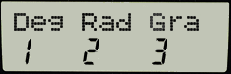
- 【1】 Degree
【2】 Radian
【3】 Gradian
중에서 선택
해당 기종 : [fx-570 EX], [fx-350 EX]
- 【SHIFT】【MENU】【2】 : ANGLE UNIT
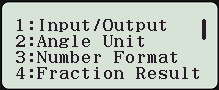
- 【1】 Degree 【2】 Radian 【3】 Gradian 중에서 선택
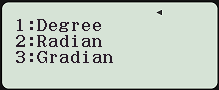
해당 기종 : [fx-570 CW], [fx-350 CW]
- 설정 버튼【≡】을 눌러 Calc Settings 로 들어갑니다.

- Angle Unit 을 선택합니다.


2. 강제적인 각도 단위 지정
해당 기종 : [fx-570], [fx-350] 의 [ES], [MS] 전 기종
Deg 모드에서도 강제로 라디안 단위를 입력할 수 있고, Rad 모드에서도 강제로 도(˚) 단위로 입력할 수 있습니다.
먼저 각도 값을 입력하고 【SHIFT】【Ans】 (DRG▶) 를 눌러서 각도 기호를 선택합니다.


Deg 설정에서도 라디안 각도를 입력해 계산할 수 있습니다.

다만, 각도 단위를 수동으로 삽입한다고 해도 그 계산값은 계속 각도단위로 남아있는 것이 아닙니다.
계산 당시 상황(=각도단위)에 맞는 숫자(Decimal)로 변환될 뿐입니다.
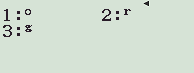
해당 기종 : [EX] 기종
【OPTN】 을 눌러 아래 메뉴를 열고 【2】:Angle Unit 을 선택
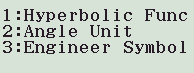
원하는 단위를 선택해 강제 지정
3. 참고 링크
- 각도의 단위(설명) : http://www.allcalc.org/4813
- [공학용 계산기] 각도 설정 : Angle (Degree / Radian / Gradian) : http://www.allcalc.org/4217
- [공학용 계산기] DMS 와 각도(Degree ˚) 단위의 구별 (시간의 계산) http://www.allcalc.org/8088
-
25
댓글5
- 1
-
세상의모든계산기
각도 단위간 변환 방법 : Before 1.2776[rad] ⇒ After 73.2[도] 로 바꾸려면?
1. 직접 계산

ㄴ ×(180/π) 로 계산함.
ㄴ 반대로 변환하는 경우 ÷(180/π) 또는 ×(π/180)2. 각도 단위 입력
현재 각도 설정 = 변환하려는(After) 단위인 경우

ㄴ 입력할 때 각도 단위를 붙임. 결과값에 도 단위 표시 ˚가 나오도록 할 방법은 없음.
ㄴ


세상의모든계산기 님의 최근 댓글
링크가 깨졌다고 하시니 404 에러가 나는 아래 링크를 말씀하시는 것 같은데 https://digilander.libero.it/fpirozzi/fourier.zip 이것은 TI-89 / TI-92 용 파일이며 [TI-92][TI-89] Fourier Transform Library https://allcalc.org/52455 링크의 Attached files + 안에 있습니다. 2026 09.11 본문에 사용된 nspire 용 파일은 본문 하단에 Attached files + 안에 있습니다. 클릭하면 표시됩니다. 2026 09.11 이 사이트에 올라와 있는 첨부 파일은 본문 하단에 있는 [Attached files +] 버튼을 눌러야 리스트가 보입니다. 2026 09.07 이렇게 질문하시면 무슨 파일인지 알 수가 없습니다. 해당 글에 댓글을 쓰시는게 최선이며, 권한 문제로 그것이 불가능하면 해당 글의 주소를 붙여넣으시거나, 제목 전체를 복사해 넣으셔야 구분이 됩니다. 2026 09.07 - claude AI는 l-c*r^2 을 1-c*r^2 으로 잘못 읽고 표시하고 있습니다. - TI-nspire CAS 계산기에 l-c*r^2 ≥0 을 조건에 추가해 계산해 보아도 결과는 바뀌지 않습니다. 2026 07.20