
- CASIO 공통
[fx-570][fx-350] STAT 통계 모드 진행 과정 (변수 분석, 회귀 분석 등 전반)
-

- 2025.09.23 - 14:40 2015.03.12 - 09:47 38952 21
1. 통계 변수 분석 (STAT) 모드란?
통계 계산 모드는 통계 데이터를 입력하는 것만으로, 각종 통계 결과를 쉽게 확인할 수 있는 모드입니다.
(350이나 570 등의) 기초형 계산기에서는 아주 기본적인 통계변수의 결과만 찾아줍니다.
* 국내 ES PLUS 계열에는 분포Distribution 기능이 빠져 있으니,
통계 목적으로는 fx-570EX 급을 구입하시는게 좋겠습니다. 결과 확인도 훨씬 수월합니다. fx-570 CW 도 비슷합니다.
(그래핑 계산기급 이상의) 고급형 계산기에서는 Graph / Plot / Datagram 등을 그려주는 기능이 있습니다.
2. 주의사항
- [fx-350]기종과 [fx-570]기종은 STAT 모드 진입 버튼이 다릅니다. 진입 후에는 차이가 없습니다.
예) 1-VAR(1변수분석)
[fx-570ES]는 【MODE】【3】【1】
[fx-570EX]는 【MENU】【6】【1】
[fx-350ES]는 【MODE】【2】【1】
이하, 본문은 [fx-570ES] 기종을 기준으로 설명되어 있으므로 감안하고 읽으시기 바랍니다.
- 모드가 변경되면 이미 입력한 데이터 값이 '초기화'될 수가 있습니다. 따라서 모드 변경시 주의하셔야 합니다.
예를 들어 【MODE】【3】【2】 로 선형회귀 결과를 확인하다가, 동일한 데이터로 다른 타입에 속하는 지수회귀 결과를 보려고 할 때, 【MODE】【3】【6】 을 누르면 선형회귀에서 입력해놓은 데이터가 다 날아갑니다. 따라서 【AC】 누른 후에 【SHIFT】【1】【1】 을 눌러서 STAT 모드 내부에서 Type만을 변경하여야 합니다.
- [MS] 기종은 [ES] 기종과 사용 방법이 약간 다를 수 있습니다. [EX] 기종도 마찬가지구요.
https://allcalc.org/8114
본문은 [ES] 기종을 기준으로 설명되어 있습니다.
3. 계산 진행 과정 (입력 순서)
계산기의 통계 모드는 처음 사용할 때 굉장히 복잡해 보일 수 있는데, 핵심과정만 구분할 수 있으면 하나도 어렵지 않습니다.
- TYPE 결정 【SHIFT】【1】 【1】
여러 통계 모드 중에서 어떤 (Type의) 기능을 사용할지 결정
https://allcalc.org/6167
* Type 은 통계 계산 과정 중 언제라도 변경할 수 있습니다. 이 때 DATA를 초기화할지 결정할 수 있습니다.
- DATA 입력/수정/확인【SHIFT】【1】 【2】

데이터를 입력하고 수정합니다.
입력한 데이터는 통계(STAT)모드 내에서 언제라도 수정 가능합니다.
모드 변경으로만 넘어가지 않으면 입력해 둔 DATA값이 초기화되지 않습니다.
- 결과 확인
【AC】 를 눌러서 통계 DATA 입력모드에서 나옵니다.
【SHIFT】【1】 을 눌러서 (Sum, Var 등의) 통계 변수값을 확인합니다.
(EX 기종은 【OPTN】 을 눌러서 통계 변수값을 확인합니다.)
4. 통계 분석 결과 (사용가능한 변수)
| Sum |
|
| Var |
|
| Reg |
|
※ 통계 모드에 따라 사용 가능한 변수 종류가 달라집니다.
-
25
댓글21
-
세상의모든계산기
예시 : 1-VAR(1변수 분석) [fx-570ES]
- 문제 : 데이터가 {1, 2, 3, 4, 5, 6} 일 때, 표본 표준편차를 구한다.
- 계산기 입력 :
【MODE】【3】【1】 : 1-VAR, DATA 입력 화면으로 이동
【1】【=】【2】【=】【중간생략】【6】【=】 : DATA 입력 완료
【AC】 : STAT 기본 화면으로 이동
【SHIFT】【1】【4】 Var : 원하는 통계 변수 선택 (문제에서는 표본의 표준편차)
【4】【=】 : sx (표본표준편차) 선택
- 결과의 확인
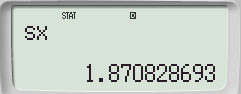
- 모표준편차와 표본표준편차를 구분하여 사용합니다.
- ∑x 나 ∑x² 와 같은 변수는 【SHIFT】【1】【3】 Sum 항목에서 찾아볼 수 있습니다.
- 문제 : 데이터가 {1, 2, 3, 4, 5, 6} 일 때, 표본 표준편차를 구한다.
-
세상의모든계산기
편차 제곱합(SSy) 구하는 방법
문제
회귀(REG) 계산에서 DATA를 입력하고,
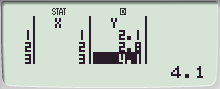
y의 편차 제곱합 = ∑((yi-y바)²) 을 구하려 함.
(1 변수 DATA 라면 REG 모드로 갈 필요없이 1-VAR 에서 구하시면 됩니다.)방법 (택1)
- 표준편차를 이용
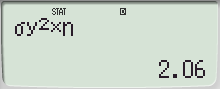
$ \sigma_x = \sqrt{\frac{SSX}{n}} $ 이기 때문 - 수정항(CT) 를 이용하여 구할 수 있음.
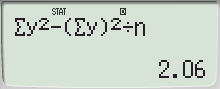
S = ∑ vi2 = ∑ ( xi - x )2
= ∑ (xi2 - 2 xi x + x2 )
= ∑ xi2 - 2 x ∑ xi + n x2
= ∑ xi2 - 2 ( ∑ xi ) / n × ∑ xi + n ( ∑ xi / n )2
= ∑ xi2 - ( ∑ xi )2 / nhttp://q-engineering.pe.kr/6_1.htm
- 표준편차를 이용
-
1
세상의모든계산기
SSx 예제
http://kin.naver.com/qna/detail.nhn?d1id=11&dirId=1131&docId=288088531
- 【MODE】【3】【1】 : 1-VAR 모드로 진입
- DATA 입력
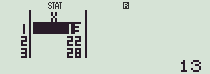
입력 마쳤으면 【AC】
- 【SHIFT】【1】【4】【3】
【x²】【×】【5】
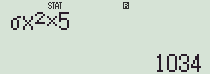
(변량이 5개로 많지 않으므로, n을 찾아서 입력하기 보다 숫자로 대입하는 편이 좋겠습니다.)
- 【MODE】【3】【1】 : 1-VAR 모드로 진입
- 1
- 1
- 1
-
1
세상의모든계산기
제가 정확한 답변을 드릴 수 없어서 ChatGPT-4o 의 답변을 대신 달아드립니다.
편차의 제곱합(SSX)을 계산할 때 모표준편차를 사용하는 이유와 표본표준편차를 사용하는 이유는 통계 분석의 맥락에 따라 다릅니다.
1. **모표준편차와 모분산**:
- 모표준편차(\(\sigma\))는 전체 모집단의 분산과 표준편차를 계산할 때 사용됩니다.
- 모표준편차를 사용할 때는 모집단의 모든 데이터를 알고 있는 경우에 해당하며, 모분산 \(\sigma^2\)를 이용하여 **SSX**를 계산할 수 있습니다:
\[
SSX = \sigma^2 \times n
\]
- 이 방법은 모집단 전체를 대상으로 하는 경우에 적용됩니다.2. **표본표준편차와 표본분산**:
- 표본표준편차(s)는 모집단의 일부인 표본에서 계산된 표준편차로, 표본의 데이터만 가지고 분석을 수행할 때 사용됩니다.
- 표본표준편차를 사용할 때는 표본의 분산을 구하는 데 필요하며, 표본의 분산 \(s^2\)를 사용하여 표본 데이터의 편차 제곱합을 계산할 수 있습니다:
\[
SSX = s^2 \times (n - 1)
\]
- 이 방법은 표본에서 모집단을 추정할 때 적합합니다.따라서, **모표준편차**를 사용하는 것은 모집단 전체를 대상으로 하는 경우이고, **표본표준편차**는 표본을 대상으로 하는 경우입니다. 분석의 맥락에 따라 적절한 값을 사용해야 합니다.
- 1
- 2
- 3
- 4
-
5
세상의모든계산기
현재 입력된 DATA Set
-----------------------------
DATA Set 으로 계산된 변량
1) 변량을 하나하나 확인하거나,
2) 변량을 이용해 계산을 하거나뭘 하더라도
이미 입력되어 있는 DATA Set 은 계속 남아 있습니다.따라서 현재 입력되어 있는 DATA는 언제라도 확인 가능합니다.
이미 입력된 DATA가 없어지는 것은,
1) 모드를 변경할 때
2) 리셋할 때 (Setup Data / Initialize All)
뿐입니다.
"계산기를 OFF 할 때 / 자동 OFF 될 때" 도 없어지는 줄 알았는데, fx-991EX 로 해보니 남아 있네요.
4단까지 댓글 가능 - 5
세상의모든계산기 님의 최근 댓글
링크가 깨졌다고 하시니 404 에러가 나는 아래 링크를 말씀하시는 것 같은데 https://digilander.libero.it/fpirozzi/fourier.zip 이것은 TI-89 / TI-92 용 파일이며 [TI-92][TI-89] Fourier Transform Library https://allcalc.org/52455 링크의 Attached files + 안에 있습니다. 2026 09.11 본문에 사용된 nspire 용 파일은 본문 하단에 Attached files + 안에 있습니다. 클릭하면 표시됩니다. 2026 09.11 이 사이트에 올라와 있는 첨부 파일은 본문 하단에 있는 [Attached files +] 버튼을 눌러야 리스트가 보입니다. 2026 09.07 이렇게 질문하시면 무슨 파일인지 알 수가 없습니다. 해당 글에 댓글을 쓰시는게 최선이며, 권한 문제로 그것이 불가능하면 해당 글의 주소를 붙여넣으시거나, 제목 전체를 복사해 넣으셔야 구분이 됩니다. 2026 09.07 - claude AI는 l-c*r^2 을 1-c*r^2 으로 잘못 읽고 표시하고 있습니다. - TI-nspire CAS 계산기에 l-c*r^2 ≥0 을 조건에 추가해 계산해 보아도 결과는 바뀌지 않습니다. 2026 07.20